|
Denne vejledning gælder efter 30. aug. 2014
Hvis man bruger helt eller delvist webmail, så kan der logges på denne her: www.unoeuro.com/services/webmail.php
Dette link findes også nederst på www.unoeuro.dk
Hvis man henter mails ned på computeren, så skal kontoen sættes op.
|
Start med at klikke på "Filer" øverst til venstre, og klik herefter på kontoindstillinger (2 gange) og vælg ”Ny…”
|
I det nye vindue der popper op, vælges ”Manuel konfiguration eller flere servertyper”. Klik "Næste"
|
Vælg ”POP eller IMAP. Klik "Næste"
|
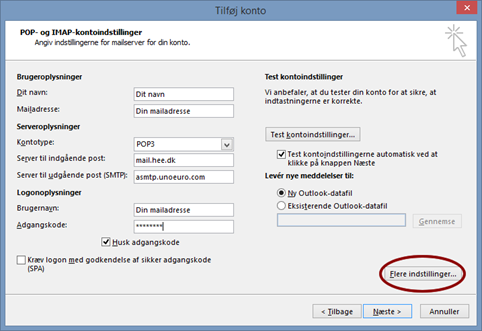
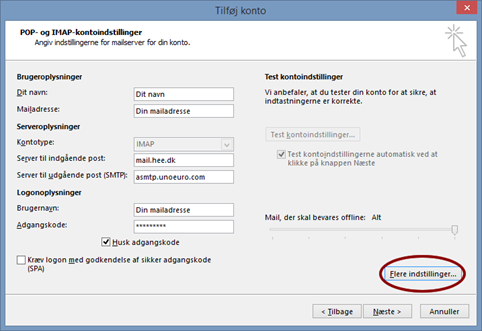
Udfyld som vist på billedet med dit eget navn, mail adresse og password og sæt kontotypen til ”POP3”, hvis du vil bruge Pop3 Hvis du vil bruge IMAP (anbefales), så spring til punkt om IMAP
Hvis du opdaterer din eksisterende opsætning, så er det kun Server til udgående post (SMTP) samt adgangskode, som skal ændres. Klik herefter på "Flere indstillinger…" (markeret med rød ring)
Pop3 betyder at mails hentes ned på computer, tablet, smartphone, eller hvad der nu hentes post på. Samtidig slettes det som standard fra Mailserveren. Pop3 er simpelt, men ikke brugervenligt, hvis man henter mails på flere enheder. Det anbefales at bruge IMAP, som samtidig også virker som backup af dine mails, hvis computeren går ned.
|
|
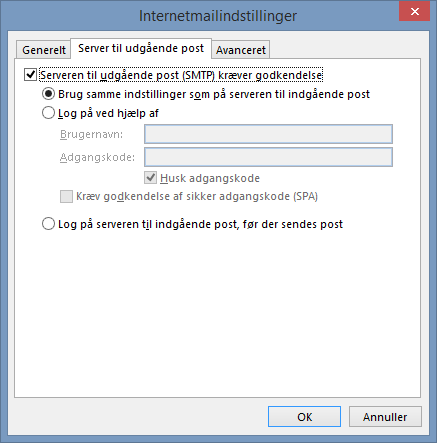
Vælg fanen ”Server til udgående post” og tjek ud for ”Serveren til udgående post (SMTP) kræver godkendelse” som på billedet herunder (samme opsætning som det kørende). Klik herefter på fanen ”Avanceret”
|
|
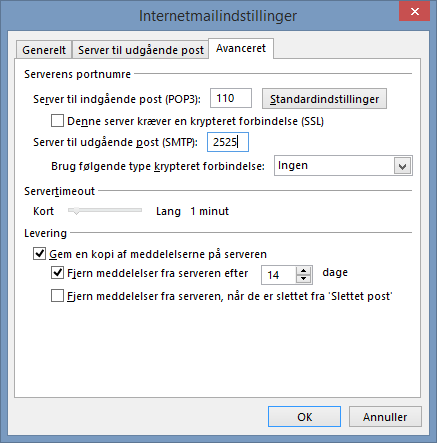
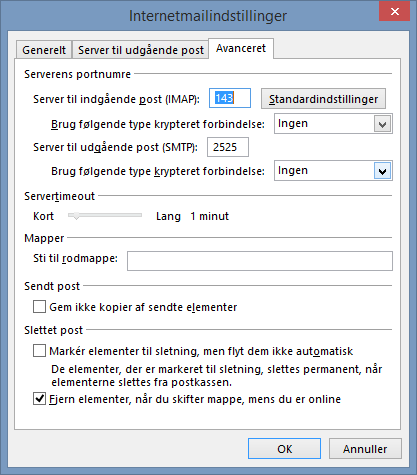
Her ændres ”Server til udgående post (SMTP)” fra standard værdien 25 til 2525. Dette er igen uændret ift. det nuværende. Klik herefter "OK" og "Næste > ", hvorefter Outlook tester forbindelse og melder fejl, hvis noget er sat op forkert. Eller er du køreklar med din Pop3 mail opsætning
|
Hvis du bruger IMAP, eller vil skifte til dette, så skal opsætningen være en smule anderledes. Eneste forskel her ift. Pop3, er at kontotypen sættes til ”IMAP”. Klik herefter på "Flere indstillinger…" (markeret med rød ring)
IMAP anbefales. I stedet for at mails hentes, som ved Pop3, så Synkroniserer IMAP dine mails på computeren med dine mails på mailserveren (Webmail). Dvs. at du kan sende en mail fra computeren og herefter se den i sendt post i webmail eller på Tablet, smartphone etc. Oprettes der mapper til sortering af vigtige mails, vil disse mapper lige ledes være at finde på andre enheder og webmail.
Bemærk at hvis den eksisterende konto er sat op til Pop3, og du ønsker at skifte til IMAP, så kræver dette, at du sletter den eksisterende og opretter en ny. Dette gælder også den anden vej.
|
|
Vælg fanen ”Server til udgående post” og tjek ud for ”Serveren til udgående post (SMTP) kræver godkendelse” som på billedet herunder (samme opsætning som det kørende og som Pop3). Klik herefter på fanen ”Avanceret”
|
|
Her ændres ”Server til udgående post (SMTP)” fra standard værdien 25 til 2525. Dette er igen uændret ift. det nuværende og Pop3. Ved IMAP er der flere valgmuligheder her, men disse skal ikke udfyldes! Klik herefter "OK" og "Næste > ", hvorefter Outlook tester forbindelse og melder fejl, hvis noget er sat op forkert. Eller er du køreklar med din IMAP opsætning
|
|
Hee Sogneforening yder ikke support på opsætning af e-mail konti!
Men du kan finde hjælp til opsætningen her:
www.unoeuro.com |
|
Nyheder |
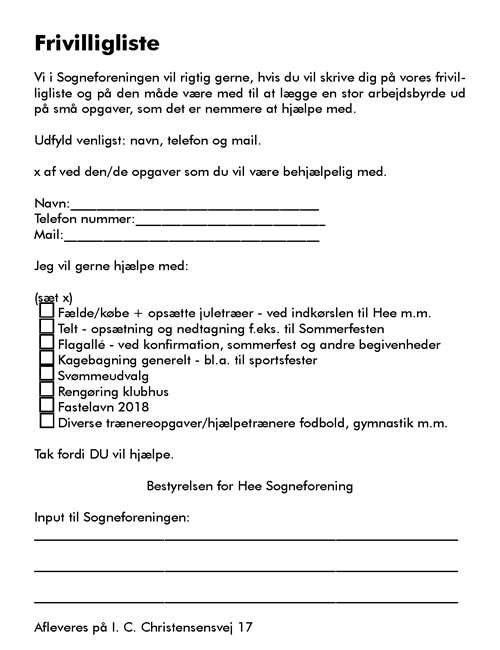
Hee Sogneforening vil rigtig gerne, hvis du vil skrive dig på vores frivilligliste. Jo flere der er til opgaven, desto mindre er den |
| Læs mere |
 |
Fra september bringer VestRum hver måned en kalender i Lokalposten med de aktiviteter i de syv sogne. |
| Læs mere |
|
|
- Sammen kan vi rigtigt meget
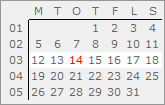
Sæt kryds i kalenderen den 12. januar 2016, hvor styregruppen bag Landsbyklynger indkalder til borgermøde kl. 19-21.30 i Tim Hallen |
| Læs mere |
|
|
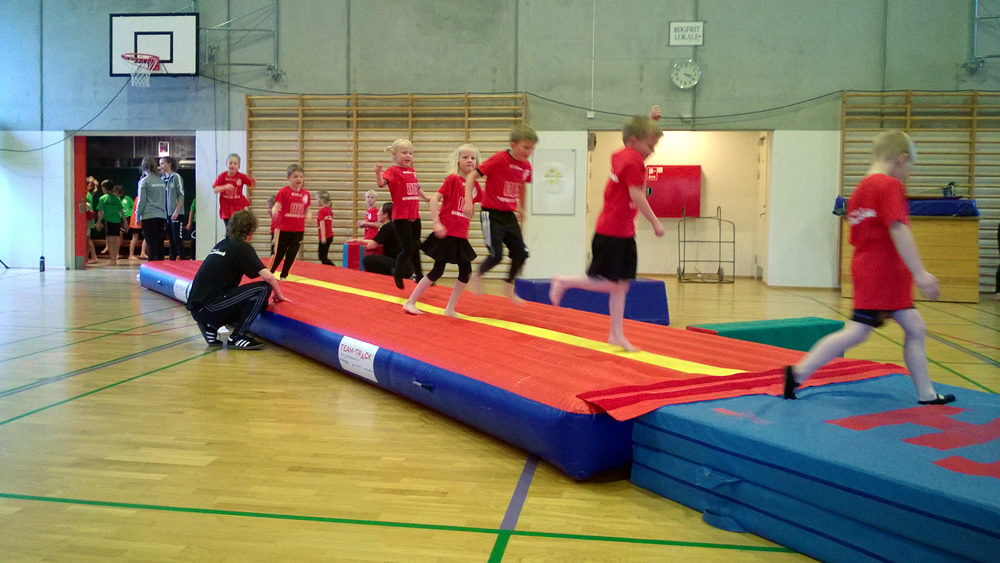
I forbindelse med Gymnastik opstart 2015/16 og i anledningen af nye redskaber doneret af Tuborgfondet og Ringkøbing Landbobank, så starter Gymnmastik i Hee med et arrangement lørdag d. 19. sept. |
| Læs mere |
|
|
Den gamle genbrugsplads i lukker ned, og i stedet bliver det nu muligt at aflevere sit affald til genbrug ved den nye døgnstation på grusparkeringspladsen ved Hee Stationsbygning |
| Læs mere |
|
|
Tider til badmintonsæsonen 2015/16 kan reserveres på 6165 5397 |
| Læs mere |
|
|
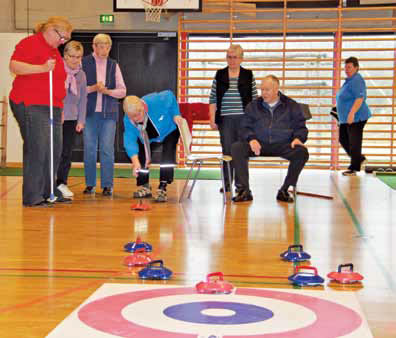
Der startes op igen torsdag d. 3. september kl. 14 i Klubhuset |
|
|
Se afrapporteringen fra de 28 Naturens Rigsdage |
| Læs mere |
|
|
Der startes op igen torsdag d. 3. september kl. 14 i Klubhuset |
|
|
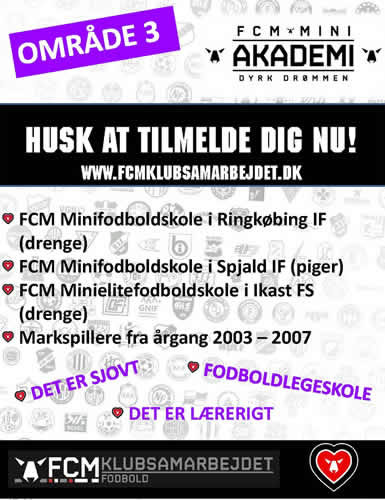
Send din søn eller datter på et af træningstilbuddene, der er fordelt rundt om i HELE regionen og giv ham/hende endnu mere træning i hverdagen |
| Læs mere |
|
|
Klubben hver tirsdag for børnene i Hee er gået tidligt på sommerferie pga. Sankt Hans.
Føste gang efter sommerferien er tirsdag d. 11. aug. kl. 19 i Klubhuset. |
|
|
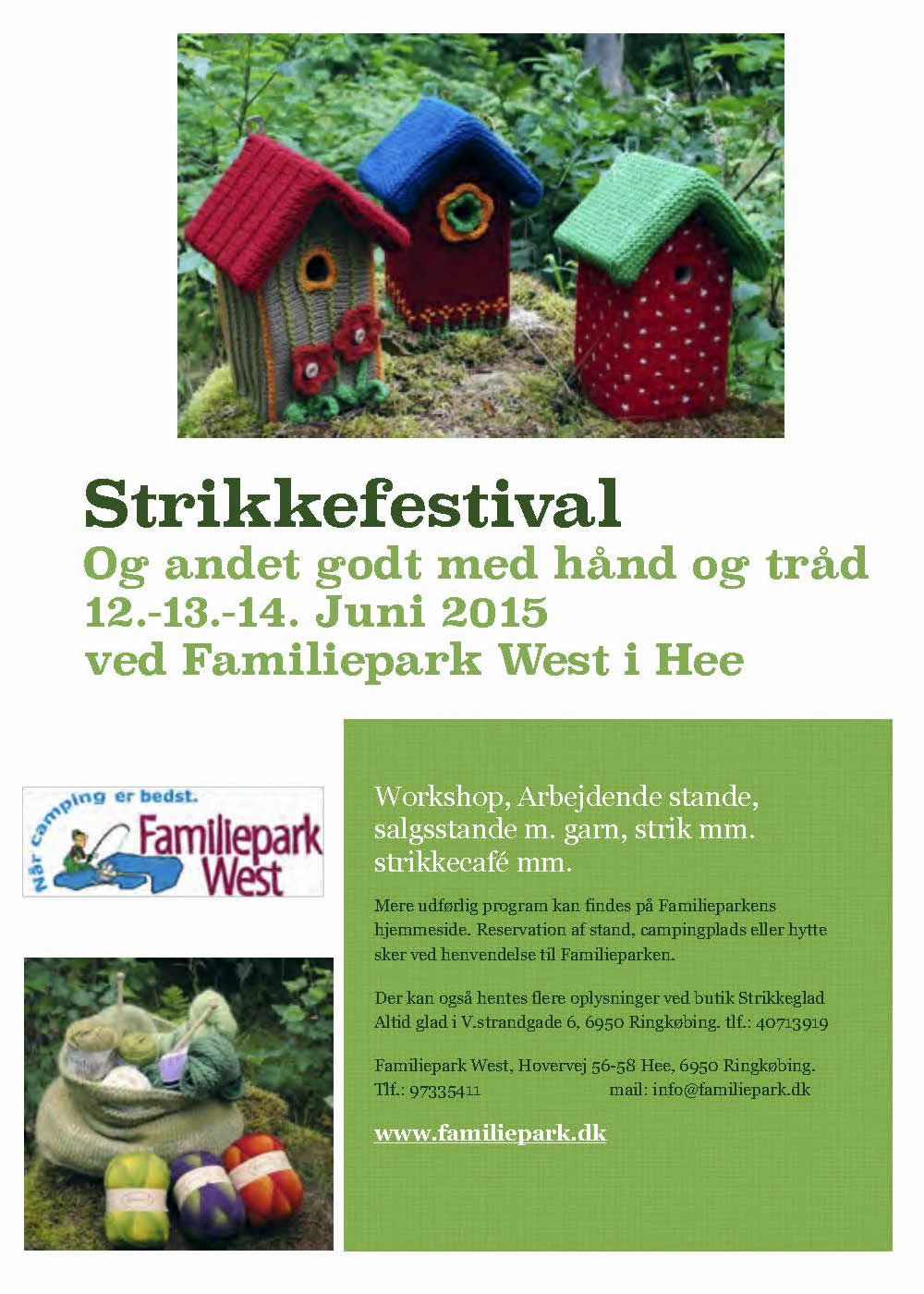
Strikkefestival i Hee 12. - 14. juni |
| Læs mere |
|
|
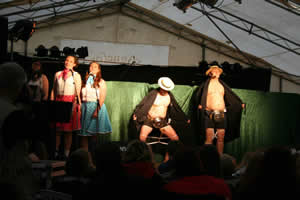
Stor tak til hele revyholdet for igen at levere et fantastisk show til Hee Sommerfest 2015 |
| Se den her |
|
|
Lokalrådet ser det som et stort ønske, at en håndfuld personer vil være ”bystanders” til vores tilgængelige hjertestartere i Hee. |
| Læs mere |
|
|
Hee Lokalråd vil gerne markedsføre de 10 bedste grunde for at bosætte sig i Hee, derfor laver de en lille konkurrence op til Sommerfesten |
| Læs mere |
|
|
| 05.05.15 |
Så er det igen blevet tid til indbetaling af kontingenter 2015 |
| Læs mere |
|
|
| 03.05.15 |
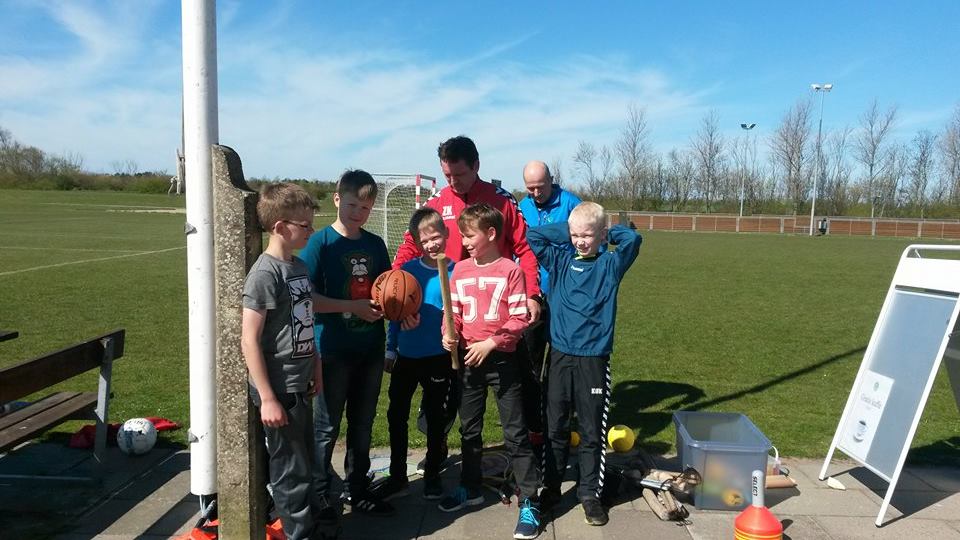
Lige et par billeder fra Familiesport på Hee Stadion |
| Læs mere |
|
|
Følg @Hee_SF på Twitter |
|
|
Oldboys sæson 2015 er lige rundt om hjørnet. Oldboys starter d. 15. apr. og Senior d. 20. apr. |
| Læs mere |
|
|
| 9.4.15 |
De øver på livet løs i fine nye lokaler hos Anette og Steen på Holstebrovej. |
| Læs mere |
|
|
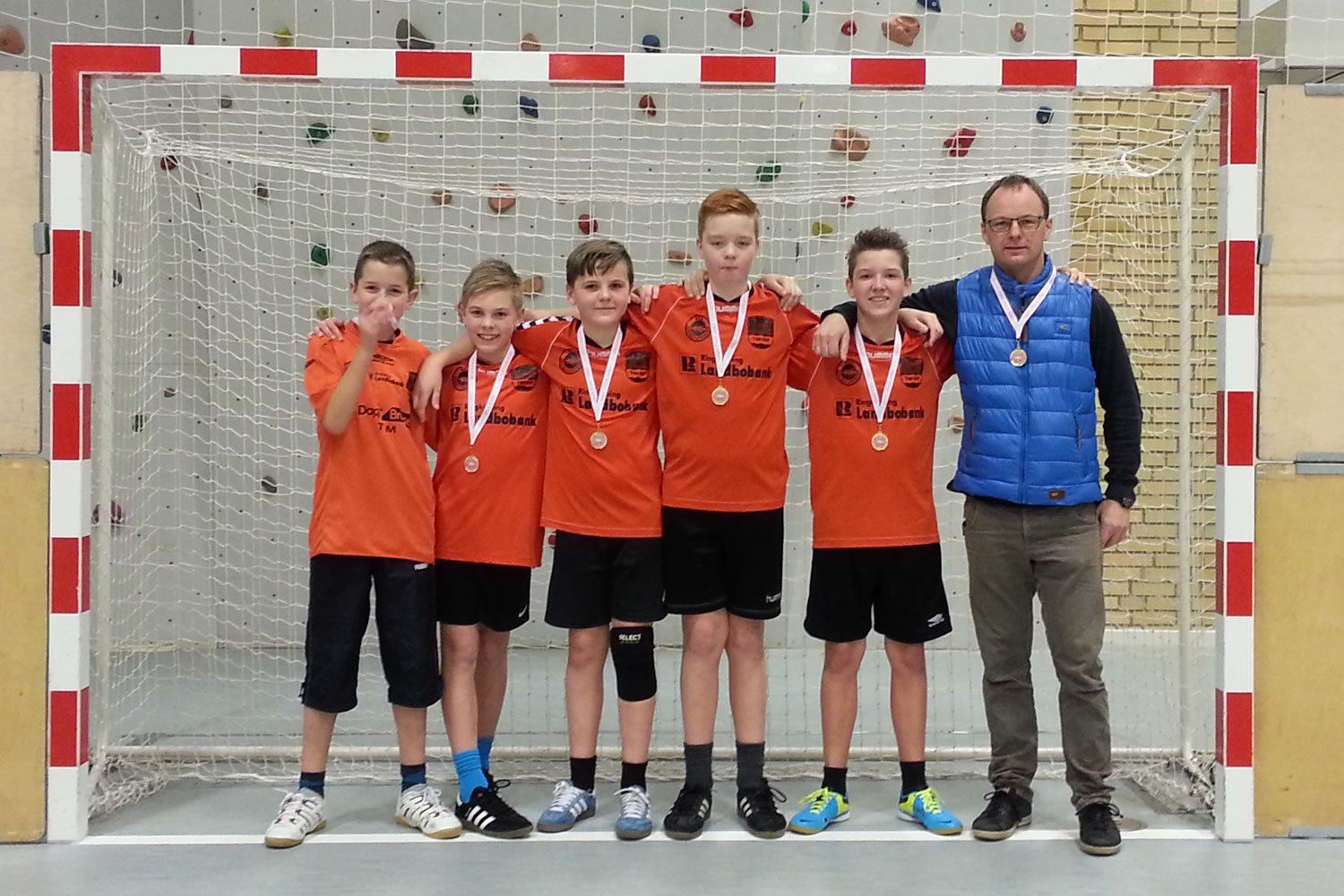
Tim's u13 drenge c, hvor flertallet er fra Hee, har haft en forrygene sæson i indefodbold. |
| Læs mere |
|
|
Betyder Fremtidens Bevægelseshus i Hee noget for dig? Kom til borgermøde - torsdag den 26. marts kl. 19.00 Multisalen - Hee Skole - Agersbækvej 7, Hee |
| Læs mere |
|
|
Sæsonen 2014 - 15 starter op igen efter vinterpausen,
lørdag d. 28/3 kl. 10 til 11.30 |
| Læs mere |
|
|
Nu er det ved at være at være 2 år siden dette under-udvalg i Sogneforeningen opstod. |
| Læs mere |
|
|
Der er nu afhold konstituerende bestyrelsesmøde tirsdag d. 3. marts 2015 |
| Læs mere |
|
|
Der er stadigvæk gang i Torsdagsklubben og der er plads til flere. Vi mødes i Klubhuset hver torsdag 14.00. |
| Læs mere |
|
|
Generalforsamling, nye i bestyrelsen, gymnastikopvisning, fodbold. Der er rigeligt at tage fat på.. |
| Læs mere |
|
|
| 19.1.15 |
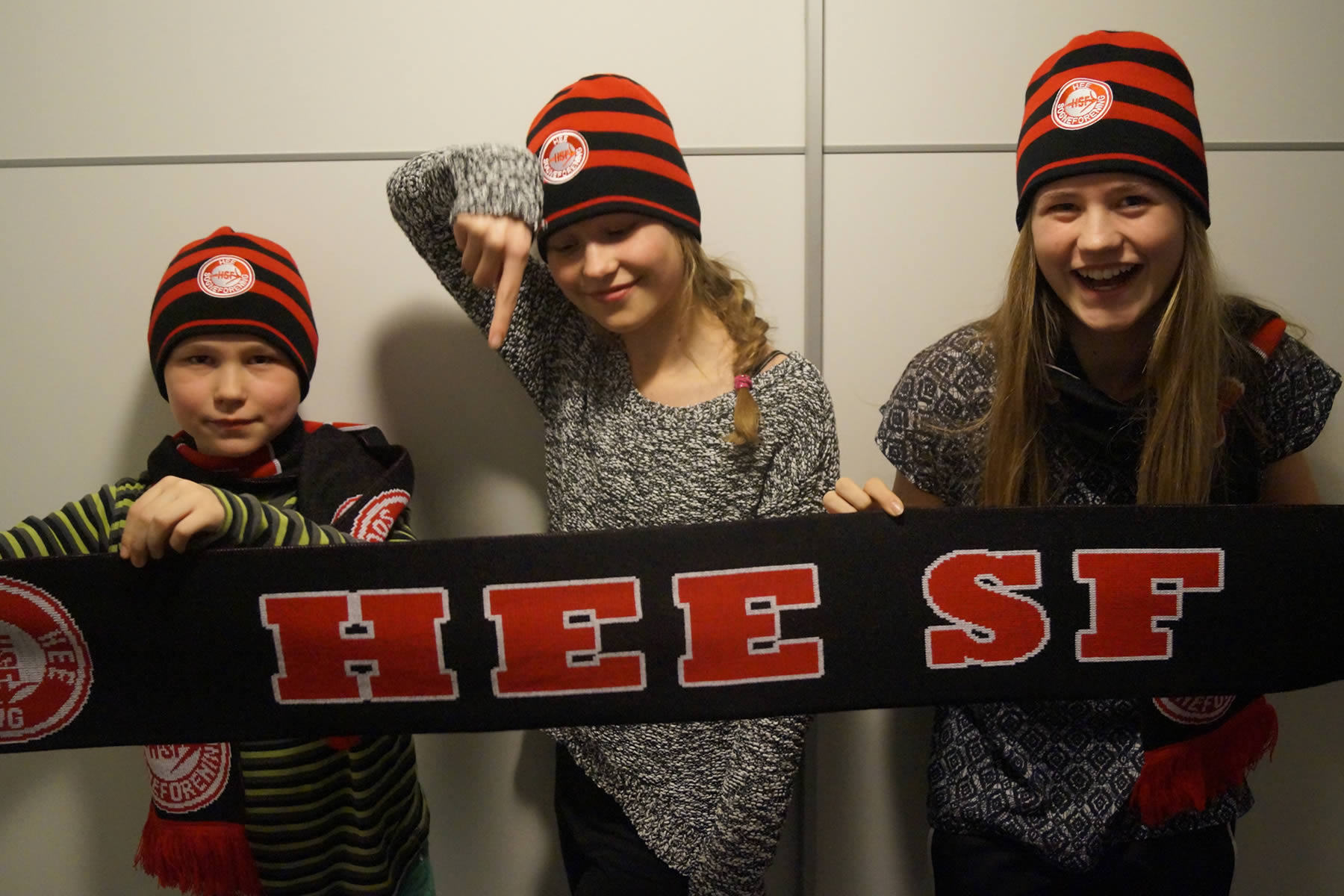
Det er nu muligt at købe Hee SF Hue og halstørklæde |
| Læs mere |
|
|
| 14.1.15 |
Fremtidens Bevægelseshus er familieferie og aktiviteter for alle; handicap ingen hindring! |
| Læs mere |
|
|
| 29.9.14 |
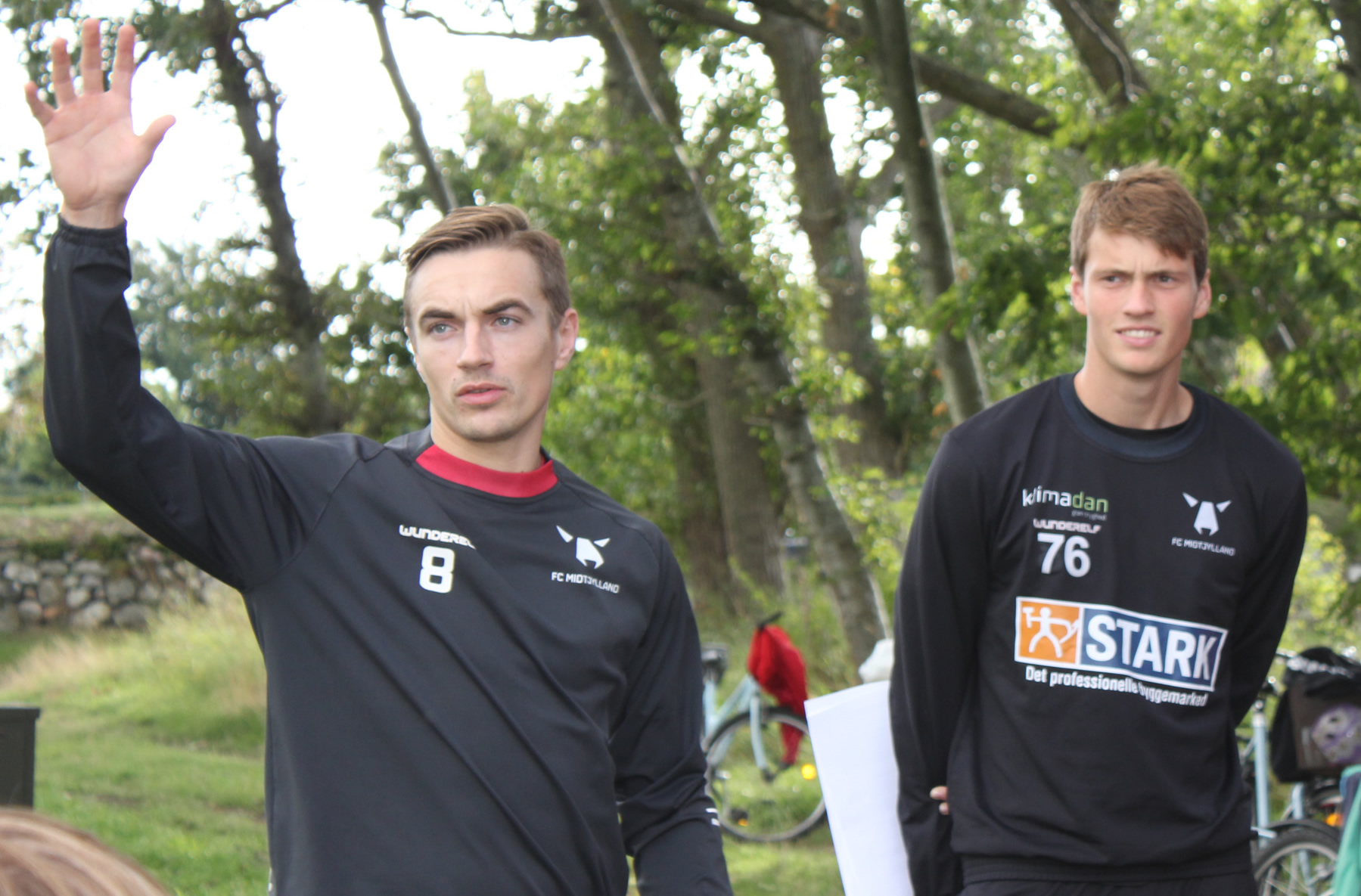
Torsdag d. 9. oktober får Hee SF besøg af 10 superligaspillere fra FCM, som vil stå for en træningsaften af 2 timers varighed. |
| Læs mere |
|
|
| 29.9.14 |
Hee-No Senior Oldboys tabte 3-1 i Skjern. |
| Læs mere |
|
|
| 28.9.14 |
Endnu engang var der Hee spillere på grønsværen på FC Midtjyllands hjemmebane MCH Arena. |
| Læs mere |
|
|
| 22.9.14 |
Hee-No Senior Oldboys spillede 4-4 på hjemmebane mod Skjern |
| Læs mere |
|
|
| 15.9.14 |
Hee-No Senior Oldboys tabte 2-0 på udebane til RIF 1 |
| Læs mere |
|
|
| 8.9.14 |
Senior Oldboys sendte her til aften Klitten hjem til Hvide Sande med et nederlag på 4-1. |
| Læs mere |
|
|
| 1.9.14 |
Efter sidste rundes knap så gode resultat, blev det her til aften til en 4-0 sejr på udebane i Grønbjerg. |
| Læs mere |
|
|
| 29.8.14 |
Hjemmesiden er nu flyttet til et nyt webhotel |
| Læs mere |
|
|
| 29.8.14 |
Så har vi taget hul på en ny sæson i Hee Kvindeforum. |
| Læs mere |
|
|
| 28.8.14 |
Der er sidste tilmelding til den kommende fodboldsæson lørdag d. 30/8, derefter pålægges 50 kr. i gebyr på kontingentet! |
| Læs mere |
|
|
| 25.8.14 |
Familiesvømning fortsætter i sæson 2014/15 onsdage fra kl. 19.00-20.00 i Ringkøbing Svømmehal |
| Læs mere |
|
|
| 25.8.14 |
Senior Oldboys blev kørt over af RIF 2 med hele 1 - 7 på hjemmebanen i No |
| Læs mere |
|
|
| 24.8.14 |
På et bestyrelsesmøde i J. C. Christensens Hus den 30. oktober 1998 blev man enige om at opbygge et lokalt historisk arkiv i Hee. |
| Læs mere |
|
|
| 11.8.14 |
Senior Oldboys hentede 2-2 i Velling, i en intens kamp. |
| Læs mere |
|
|